从零开始的 HandBrake 视频格式转换教程,包含中文界面设置、视频压缩、格式转换等完整操作指南。
首先,访问 HandBrake 下载页面 或 HandBrake 官网 handbrake.fr 下载对应系统的安装包。HandBrake 中文版支持 Windows、macOS 和 Linux 三大平台。
根据你的操作系统,下载对应的安装包。Windows 用户下载 .exe 安装包,macOS 用户下载 .dmg 文件,Linux 用户可通过 Flatpak 或 Snap 安装。
Windows 用户双击 .exe 文件,如遇 SmartScreen 提示,点击「更多信息」→「仍要运行」。macOS 用户双击 .dmg 文件后将 HandBrake 图标拖入 Applications 文件夹。HandBrake 中文版安装过程简单,无需复杂配置。
安装完成后,桌面和开始菜单(Windows)或应用程序文件夹(macOS)中会出现 HandBrake 图标。双击图标即可启动。HandBrake 界面默认可能为英文,可在设置中切换为中文。
HandBrake 支持多语言界面。如果首次启动显示英文界面,可按以下步骤切换到中文:
启动 HandBrake 后,点击「Open Source」(打开源文件)按钮,选择「File」打开单个视频文件,或选择「Folder (Batch Scan)」批量导入文件夹中的视频。也可以直接将视频文件拖拽到 HandBrake 窗口中。
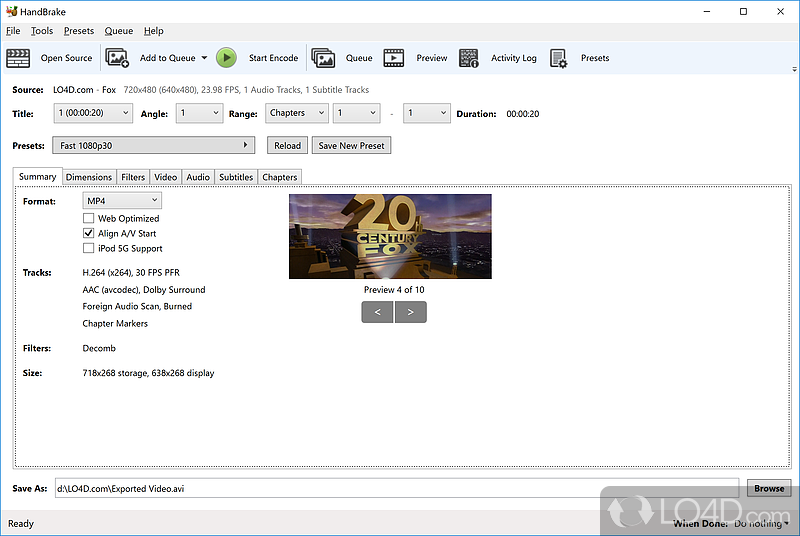
在右侧「Presets」(预设)面板中选择适合的输出预设。HandBrake 提供多种预设:
在 Summary(摘要)标签页中设置:
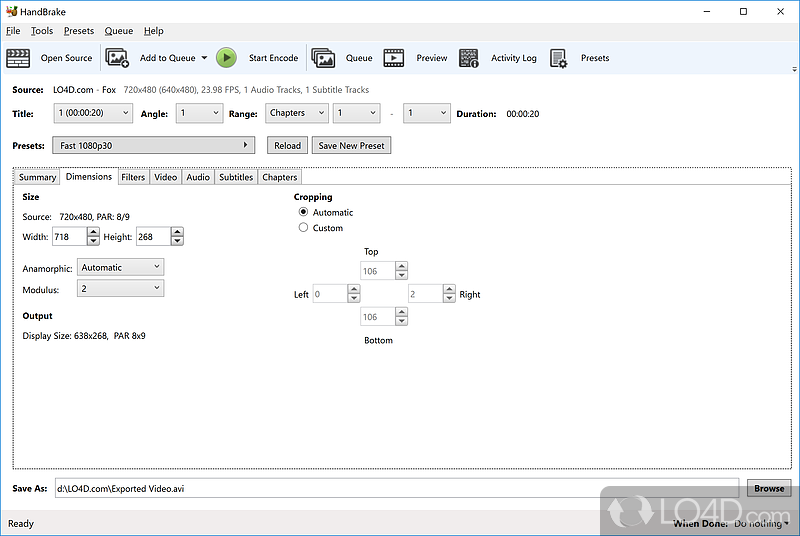
在底部「Save As」(另存为)处设置输出文件的保存位置和文件名,然后点击顶部绿色的「Start Encode」(开始编码)按钮。HandBrake 会显示转换进度,完成后即可获得转换后的视频文件。
HandBrake 中文版是强大的视频压缩工具。以下是压缩视频的最佳实践:
HandBrake 提供了灵活的字幕处理功能:
在 Subtitles(字幕)标签页中,点击「Import Subtitle」(导入字幕),选择 SRT/SSA/ASS 格式的字幕文件。可导入多条字幕,支持不同语言。
对于每条字幕,可选择:Burn In(烧录)——字幕永久嵌入视频画面;或保持默认的软字幕模式,播放时可自由开关。烧录模式适合在微信等不支持软字幕的平台分享。
HandBrake 支持批量转换多个视频文件,提高工作效率:
在 Video 标签页的 Video Encoder 下拉菜单中,选择带有硬件加速标识的编码器:
硬件编码速度是软件编码的 3-5 倍,但同等码率下画质略低。适合需要快速转换、对画质要求不极端的场景。
设置好满意的参数后,点击 Presets 面板中的「+」按钮保存为自定义预设。以后使用时一键加载,无需重复设置。
HandBrake 提供命令行版本 HandBrakeCLI,可从 handbrake github 获取。适合批处理脚本和自动化工作流。
 HandBrake